

آموزش یوتیوب | ٠ تا ١٠٠ آموزش کار با YouTube
در این بخش از کارآمد پلاس به آموزش کار با یوتیوب میپردازیم: بیشک مانند هر فردی در این کره خاکی شما نیز حداقل یکبار اسم YouTube به گوشتان خورده؛ یوتیوب وبسایتی است که برای اشتراک گذاری ویدئوها طراحی شده و معروفترین شبکه اجتماعی ویدیویی در حال حاضر است. میلیونها کاربر در سراسر جهان حسابهایی در این وبسایت ساختهاند که به آنها امکان بارگذاری ویدیوهایی را میدهد که هر کسی میتواند در صورت تمایل منتشر کننده، آنها را تماشا کند.
آموزش ورود به سایت یوتیوب
بسیار ساده است! برای وارد شدن به سایت یوتیوب کافی است آدرس youtube.com را در مرورگر خود تایپ کنید. البته ناگفته نماند که این سایت چندین سال پیش تا اکنون در ایران در دسترس نیست؛ بنابراین نیاز به یک برنامه خاص برای ورود به YouTube نیاز دارید.
برای ورود به یوتیوب با موبایل علاوه بر استفاده از مرورگر میتوانید از اپلیکیشن یوتیوب نیز که به صورت پیشفرض در گوشیهای اندروید قرار داده شده است، استفاده کنید. همچنین برای تجربه کاربری بهتر پیشنهاد میشود آن را حتما بروزرسانی کنید.
گفتنی است که: شما از یوتیوب میتوانید به عنوان یک بازدیدکننده و یا یک تولیدکننده محتوا استفاده کنید. این تولیدکنندگان محتوا در یوتیوب، با نام یوتیوبر(YouTuber) شناخته میشوند.
این افراد با تولید محتوای ویدیویی در پلتفرم محبوب یوتیوب میتوانند کسب درآمد دلاری داشته باشند و تومان خرج کنند. اگر قصد دارید از یوتیوب کسب درآمد کنید مقاله چگونه یوتیوبر شویم را مطالعه کنید.
در ادامه این مطلب از کارآمد پلاس، به آموزش کامل یوتیوب و ابزارهای آن میپردازیم.
آموزش ساخت کانال عمومی یوتیوب

توجه: شما برای مشاهده ویدئو نیاز به داشتن حساب google نیستید، اما برای مواردی مانند لایک، دیسلایک، سابسکرایب، کامنت، ذخیره کردن و… یا آپلود کردن ویدیوها باید حساب گوگل داشته باشید. نحوه کار با YouTube و ساخت کانال عمومی به این صورت است:
این بخش شامل مراحل سریع برای ایجاد یک کانال YouTube است. اگر قبلاً یک کانال دارید، می توانید از آن صرف نظر کنید.
ابتدا نیاز به یک حساب گوگل دارید. به طور معمول همه افرادی که در سطح اینترنت هستند یک حساب گوگل دارند! اگر شما جزو این افراد نیستید، میتوانید با جستجوی عبارت ” آموزش ساخت جیمیل ” آنرا به راحتی بسازید.
نحوه ایجاد یک کانال یوتیوب:
- وارد حساب کاربری YouTube خود شوید و روی نماد نمایه خود در گوشه سمت راست بالای صفحه کلیک کنید
- از لیست گزینه ها روی Create a Channel کلیک کنید
- انتخاب کنید کانال با نام شما ایجاد شود یا نام سفارشی
- کانال خود را راه اندازی کنید و ویدیوهای خود را آپلود کنید
در این مرحله، هر کسی که یک حساب YouTube دارد میتواند هر چیزی را که آپلود میکنید ببیند، مگر اینکه شما آن ویدیوها یا کل کانال خودتان را خصوصی کنید.
پیشنهاد میکنیم: 10 نکته مهم ایجاد کانال موفق در سال 1402
آموزش آپلود ویدیو در یوتیوب
ابتدا، نحوه انجام این کار را از رایانه و سپس از تلفن خود خواهید دید.
نحوه آپلود ویدیو در یوتیوب از رایانه(کامپیوتر)
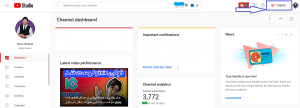
شما میتوانید از صفحه اصلی(home page) یا صفحه خود در YouTube Studio، یک ویدیو در یوتیوب آپلود کنید.
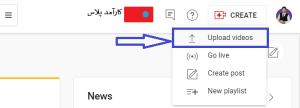
- در صفحه اصلی، فقط روی Create کلیک کنید. این دکمه را در استودیوی YouTube نیز خواهید دید.
- در صفحه YouTube، روی Upload Videos کلیک کنید.
- فایل مورد نظر برای آپلود را انتخاب کنید. شما میتوانید حداکثر 15 ویدیو را بطور همزمان به اشتراک بگذارید.
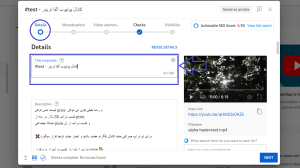
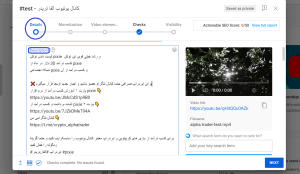
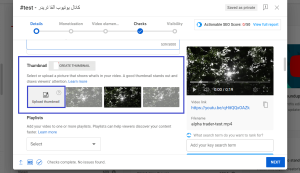
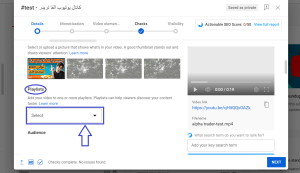
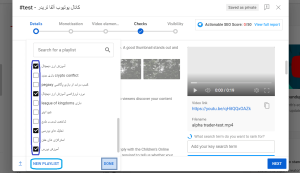
- در حالی که ویدیو در حال بارگذاری است، اولین جزئیات را در مورد محتوای خود اضافه کنید: عنوان(title)، توضیحات(description)، تصویر کوچک(thumbnail)، افزودن به لیست پخش(add it to a playlist)، برچسب ها(tags)، دسته بندی(category) و جزئیات دیگر اضافه کنید.
- در صفحه دوم، باید انتخاب کنید که آیا می خواهید از ویدیوی خود کسب درآمد کنید یا نه. فقط در صورتی این صفحه را خواهید دید که شرایط لازم برای کسب درآمد از یوتیوب را داشته باشید(یعنی کانالتان باید مانیتایز باشد).
- در نهایت، میتوانید انتخاب کنید که زیرنویس(subtitle)، کارت(cards) یا صفحه پایانی(end screens) اضافه کنید.
- در بخش visibility (مرحله آخر قبل از پست کردن ویدیو)، باید انتخاب کنید که آن را به صورت عمومی(public)، خصوصی(private)، فهرست نشده(unlisted) منتشر(publish) کنید یا آن را زمان بندی(scheduled) کنید.
آموزش آپلود ویدیو در YouTube از دسکتاپ(pc) به صورت تصویری
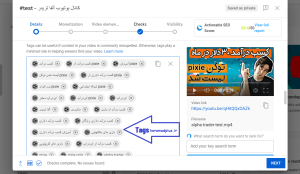
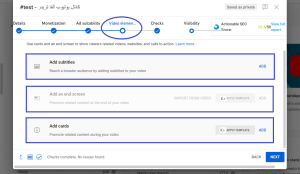
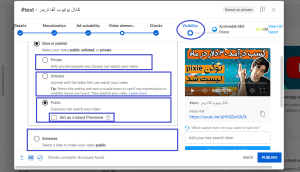
تفاوت بین این گزینه ها چیست؟
▶️ ویدیوی عمومی: یعنی هر شخصی می تواند ویدیوی شما را به صورت آنلاین ببیند.
▶️ فهرست نشده: فقط افرادی که پیوند دارند میتوانند ویدیوی شما را ببینند.
▶️ زمانبندی شده: ویدیو قابل مشاهده نیست اما در تاریخی که انتخاب میکنید منتشر میشود.
بخوانید: یوتیوب چیست؟
آموزش آپلود ویدیو در یوتیوب با موبایل(گوشی)
اگر اپلیکیشن یوتیوب را دارید، میتوانید ویدیو شورت یوتیوب و همچنین ویدیوهای کوتاه یا طولانی خود را آپلود کنید. ویدیو شورتس شبیه به Reels اینستاگرام است.
برای آپلود ویدیو در کانال YouTube:
برنامه YouTube را باز کنید و روی دکمه «+» در پایین صفحه و سپس «Upload Video» ضربه بزنید.
در گالری خود، ویدیویی را که میخواهید در کانالتان آپلود کنید، انتخاب کنید. YouTube ویدیو را هنگام پخش روی صفحه آماده میکند: روی «Next» بزنید.
عنوانی برای ویدیوی خود اضافه کنید، توضیحات، گزینههای قابل مشاهده و اضافه کردن آن به فهرست پخش.
همچنین انتخاب کنید که آیا میخواهید عمومی یا خصوصی باشد و یا تاریخی را برای برنامه ریزی عمومی ویدیو انتخاب کنید.
در نهایت، جزئیات مربوط به تبلیغات را انتخاب کنید، دقیقاً مانند مواردی که برای کامپیوتر گفته شد.
روی «Upload» کلیک کنید.
آموزش کار با یوتیوب هنگام تماشای ویدیو:
شاید برای شما هم راجع به دکمههای ویدیوهای یوتیوب سوال پیش آمده باشد که دقیقا این دکمهها در یوتیوب چیست و چه کارهایی انجام می دهند؟
دکمه سابسکرایب YouTube چیست؟
نحوه کارکرد دکمه «دنبال کردن» از بخش آموزش youtube:کارکرد گزینه subscribe در این پلتفرم ویدیویی، دنبال کردن کانال YouTube سازندگان محتوا است که کاربران به آن علاقمند شدند و دوست دارند کانال آنها را تعقیب کنند.
البته ناگفته نماند که گزینه «زنگوله» کناری به این معناست که کاربر با فعال کردن آن می تواند از جدیدترین ویدیوها و پستهای سازنده مورد علاقهاش با خبر باشد و جزو اولین نفراتی باشد که بلافاصله بعد از منتشر شدن ویدیو، آن را ببیند.

دکمه اشتراک گذاری
یکی دیگر از موارد موجود در هنگام تماشای ویدیو، دکمه هم رسانی(اشتراک گذاری) است که به کمک آن میتوانید کارهایی مانند:
- دریافت لینک مستقیم ویدیو
- اشتراک گذاری در شبکه های اجتماعی(فیسبوک، توییتر، تلگرام، اینستاگرام و سایر شبکه ها)
را انجام دهید. برای دانلود ویدیو، مقالهی دانلود از یوتیوب را در سایت کارآمد پلاس مطالعه کنید.

دکمه لایک کردن یوتیوب چیست؟
معرفی سومین دکمه از عنوان آموزش کار با یوتیوب: از گزینه پسندیدن ویدیو زمانی استفاده می شود که از محتوای ساخته شده به وجد آمده باشید و با زدن دکمه لایک، کار سازنده را تحسین می کنید. در بعضی مواقع نیز این گزینه برای حمایت از سازنده و امید بخشیدن به آن، استفاده میشود.

دکمه نپسندیدن
کاربران از دیس لایک زمانی استفاده میکنند که از محتوای ساخته شده رضایت ندارند؛ به دلایلی چون: کیفیت پایین ویدیو، پایین بودن یا واضح نبودن بیش از حد صدا، استفاده از الفاظ بد یا محتوای توهین آمیز و… .
بر خلاف قبل، تعداد دیسلایک ها اکنون برای کاربران غیرقابل نمایش است و فقط سازنده محتوا می تواند آنرا در یوتیوب استودیو خود برای آمارگیری و بهبود وضعیت ویدیو ها، مشاهده کند.

آموزش کاربرد دکمه کامنت یوتیوب
گزینه کامنت در YouTube بخش بسیار خوبی است که در آن کاربران میتوانند از سازنده محتوا تشکر و قدردانی کنند یا اینکه سوال خود را بپرسند و رفع ابهامات توسط سازنده انجام شود.
در بخش comment یوتیوب کاربران می توانند کامنتهای سایرین را لایک(Like) کنند و یا آنرا گزارش کنند.
به پایان بخش آموزش کار با یوتیوب رسیدیم؛ پیروز و موفق باشید.

6 دیدگاه
به گفتگوی ما بپیوندید و دیدگاه خود را با ما در میان بگذارید.
دیدگاهتان را بنویسید
برای نوشتن دیدگاه باید وارد بشوید.


از بین همه مقاله هایی که خوندم فقط شما تصاویر بزرگ و با کیفیت قرار داده بودید. ممنونم ازتون.
کاربران کارآمد پلاس لایق بهترینا هستند💙
ممنون از مقاله خوبتون
تشکر از نظر شما دوست گرامی
سلام من کانال یوتوپ رو راه اندازی کردم وچند تا ویدیو برای نمونه ارسال کردم ولی نمیدونم چرا کیفیت ۲۴۰و ۴۸۰ برای ویدئوها وجود نداره ممنون میشم راهنماییم کنید
سلام؛
درصورتی که کیفیت ویدیوی آپلود شده پایین باشد میتونه این مشکل بوجود بیاد.
شما باید ویدیوی خود را با کیفیت مطلوب و 1080p آپلود کنید.